Kétlépcsős azonosítás: így védd a Google-, Facebook- és banki fiókod
Egy kiszivárgott jelszó még nem elég ahhoz, hogy valaki belépjen a fiókodba, ha van egy második lépcső is. Tíz perc beállítás, és sokkal nyugodtabban vásárolsz.
 Nagy Dániel
2026. november 24.
10 perc
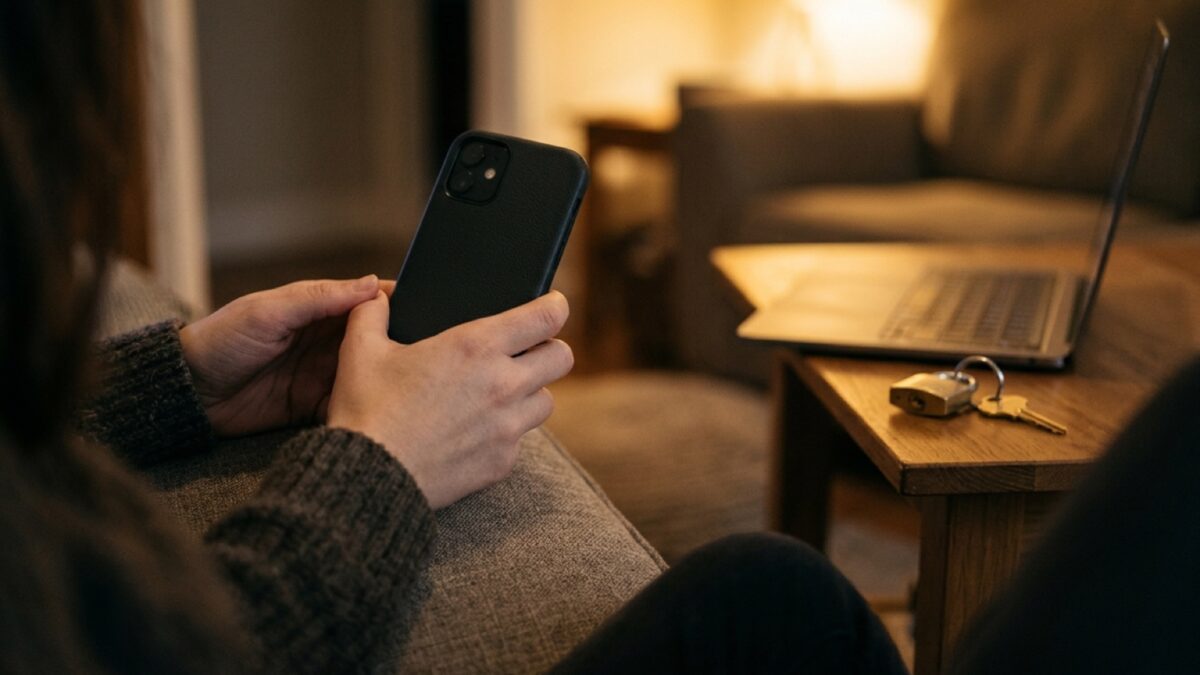
Csütörtök este, a győri lakásodban ülsz a kanapén, és a telefonod megrezzen: valaki megpróbált belépni a Facebook-fiókodba egy ismeretlen helyről. Szerencsére nem sikerült, de a szíved azért gyorsabban ver, mert ugyanazt a jelszót használod a webáruházaknál is, ahol a hétvégén karácsonyi ajándékokat akarsz rendelni, összesen vagy negyvenezer forintért. Az ilyen próbálkozások ellen a leghatékonyabb egyszerű védelem a kétlépcsős azonosítás. Lényege, hogy a jelszó mellé kell egy második bizonyíték is, ami csak nálad van, általában a telefonod. Így a kiszivárgott vagy kitalált jelszó önmagában nem nyitja ki az ajtót.
Mit véd a kétlépcsős azonosítás, és mit nem?
A legtöbb fióktörés nem filmbe illő hackertámadás, hanem kiszivárgott vagy kicsalt jelszó. Ha egy webáruház adatbázisa kikerül, vagy egy hamis bejelentkezési oldalon megadod az adataidat, a csalók automatikusan kipróbálják a jelszót más szolgáltatásoknál is. A kétlépcsős azonosítás ezt a láncot szakítja meg: a jelszó után a rendszer egy második lépést is kér, például egy kódot a telefonodra vagy egy jóváhagyást az alkalmazásban.
Fontos ugyanakkor látni a korlátait is. Ha a csaló telefonon ráveszi, hogy diktáld be neki a kapott kódot, vagy egy hamis oldalon te magad írod be, a második lépcső sem véd meg. Az MNB által működtetett Kiberpajzs program is arra figyelmeztet, hogy a telefonos csalók gyakran személyes, pénzügyi vagy biztonsági adatokat próbálnak kicsalni, a hamis banki SMS-ek és e-mailek linkjei pedig hamis oldalakra vezetnek. A kétlépcsős azonosítás tehát nem helyettesíti az óvatosságot, de nagyon megnehezíti a csalók dolgát. Ha szeretnéd jobban felismerni a gyanús leveleket, az adathalász e-mail felismeréséről szóló cikkünkben valós példákat is találsz.
Ha nem tudod, hol kezdd, állíts fel sorrendet. Az első helyen az e-mail-fiókod áll, mert szinte minden más szolgáltatás jelszavát ezen keresztül lehet visszaállítani: aki ehhez hozzáfér, a többi fiókodat is sorra át tudja venni. Utána jönnek a közösségi oldalak, ahol a csalók a nevedben kérhetnek pénzt az ismerőseidtől, majd azok a webáruházak és piacterek, ahol el van mentve a bankkártyád vagy a szállítási címed. A sor végére maradhatnak azok az oldalak, ahol nincs semmilyen érzékeny adatod, bár ott is jó szokás az egyedi jelszó.
SMS, alkalmazás vagy biztonsági kulcs: melyiket válaszd?
A második lépcső többféle lehet, és nem mindegy, melyiket választod. A legismertebb az SMS-ben kapott kód: egyszerű, mindenki érti, de ez a legsebezhetőbb, mert a telefonszám ellopható, és a kód is továbbítható. Ettől függetlenül egy SMS-es második lépcső is sokkal jobb, mint ha semmi sincs.
Biztonságosabb a hitelesítő alkalmazás, például a Google Authenticator vagy a Microsoft Authenticator. Ez a telefonodon folyamatosan új, rövid ideig érvényes kódot generál, és a Google tájékoztatása szerint internetkapcsolat vagy mobilszolgáltatás nélkül is működik, így külföldön, roaming nélkül is be tudsz lépni. Egy alkalmazásban több fiók kódjait is tárolhatod.
Kényelmes megoldás a felugró értesítés: a telefonodon megjelenik egy kérdés, hogy te próbálsz-e belépni, és egy koppintással jóváhagyod. A Google ezt ajánlja elsőként, mert egyszerűbb, mint a kód begépelése. Itt az a fontos, hogy csak akkor nyomj igent, ha valóban te próbálsz éppen bejelentkezni.
A legerősebb védelmet a biztonsági kulcs és az azonosítókulcs, angolul passkey adja. A biztonsági kulcs egy kis USB- vagy Bluetooth-eszköz, az azonosítókulcsnál pedig ujjlenyomattal, arcfelismeréssel vagy a telefonod képernyőzárával igazolod magad. A Google szerint ezek nyújtják a legerősebb védelmet az adathalászat ellen, mert hamis oldalon egyszerűen nem működnek.
Így kapcsold be a kétlépcsős azonosítást a Google-fiókodon
A Google-fiók azért különösen fontos, mert sokaknál ehhez tartozik a Gmail, a fotók, a dokumentumok, és ezen keresztül állítható vissza számos más szolgáltatás jelszava is. A Google súgója szerint a bekapcsoláshoz nyisd meg a Google-fiókod beállításait, válaszd a Biztonság és bejelentkezés részt, majd a bejelentkezési módoknál indítsd el a kétlépcsős azonosítás bekapcsolását, és kövesd a képernyőn megjelenő lépéseket.
A folyamat során a Google felajánlja a telefonos értesítést, és megadhatsz telefonszámot az SMS-es kódokhoz is. Érdemes mellé egy hitelesítő alkalmazást is beállítani tartaléknak, mert így akkor is be tudsz lépni, ha épp nincs térerőd. A legfontosabb lépés, amit sokan kihagynak, a tartalékkódok letöltése. Ezek nyolcjegyű, egyszer használható kódok arra az esetre, ha elveszíted a telefonodat. Nyomtasd ki, és tedd el otthon egy biztos helyre, például az iratok közé, ne a telefonod fotói közé.
Ha a Google felajánlja az azonosítókulcs létrehozását, nyugodtan fogadd el: ezzel a telefonod ujjlenyomat-olvasójával vagy arcfelismerésével léphetsz be, és a második lépés ilyenkor el is marad, mert maga az azonosítókulcs erősebb, mint a jelszó és a kód együtt. A Google arra is figyelmeztet, hogy az ellenőrző kódot soha ne add meg senkinek, és a Google soha nem telefonál azért, hogy kódot kérjen tőled.
Facebook és Instagram: a Fiókközponton keresztül
A Meta szolgáltatásainál a biztonsági beállítások egy helyre, a Fiókközpontba kerültek. A Malwarebytes részletes leírása szerint a telefonos alkalmazásban a menüben a Beállítások és adatvédelem, majd a Beállítások pont alatt találod a Fiókközpontot, azon belül a Jelszó és biztonság részt, és ott a kétlépcsős hitelesítést. Számítógépen a profilképedre kattintva ugyanígy jutsz el ide. Itt kiválasztod, melyik fiókra kapcsolod be, a Facebook pedig egy egyszer használatos kóddal ellenőrzi, hogy te vagy az.
A módszerek közül itt is a hitelesítő alkalmazás a javasolt: a Facebook megmutat egy QR-kódot, ezt beolvasod az alkalmazással, és onnantól a belépéshez az alkalmazás kódja kell. Választhatsz SMS-t vagy WhatsAppos kódot is, illetve biztonsági kulcsot. Itt is kérj helyreállítási kódokat, és tedd el őket a Google-os tartalékkódok mellé.
Ha az Instagramot és a Facebookot ugyanabban a Fiókközpontban kezeled, a kétlépcsős hitelesítést mindkét fiókra külön kell bekapcsolni, ezért nézd meg, mindegyiknél ott van-e a pipa. Ha vállalkozásod oldalát is innen kezeled, ez duplán fontos, mert egy feltört fiókon keresztül az oldalt és a hirdetési fiókot is átvehetik.
Banki app és online vásárlás: itt a második lépcső már kötelező
A bankoknál nem neked kell bekapcsolni a második lépcsőt, mert az uniós pénzforgalmi szabályok, a PSD2 szerinti erős ügyfél-hitelesítés miatt ez kötelező. Ez azt jelenti, hogy a fizetés jóváhagyásához két különböző típusú elem kell: valami, amit tudsz (például jelszó vagy PIN), valami, ami nálad van (a telefonod), vagy valami, ami rád jellemző (az ujjlenyomatod). Ezért kér a bank az online kártyás vásárlásnál vagy az utalásnál jóváhagyást a mobilbankban, ujjlenyomatot, PIN-kódot vagy SMS-ben kapott kódot. A te feladatod az, hogy ezt a lépést tudatosan használd, ne gépiesen.
A legfontosabb szabály, hogy minden jóváhagyás előtt olvasd el az üzenet szövegét. Nézd meg, melyik kereskedőnél, mekkora összegről van szó, és tényleg ezt a vásárlást indítottad-e. Ha a mobilbank egy kártya hozzáadását, digitalizálását vagy egy általad nem ismert fizetést kér jóváhagyni, ne nyomj rá, még akkor sem, ha valaki éppen telefonon „segít” neked. A banki ügyintéző soha nem kéri tőled, hogy olvasd fel neki a jóváhagyó kódot.
A Kiberpajzs arra is figyelmeztet, hogy a csalók gyakran távoli hozzáférést adó programok, például AnyDesk vagy TeamViewer telepítését kérik, főleg online piactéri eladásoknál. Ilyen alkalmazást idegen kérésére soha ne tegyél fel a telefonodra. A Black Friday hetében különösen sok a hamis akciós oldal és a csomagkézbesítésnek álcázott SMS, erről a Black Friday kamuakcióiról szóló cikkünkben írtunk részletesen.
Mi a teendő, ha új telefont veszel vagy elveszíted a régit?
A kétlépcsős azonosítás akkor okozhat fejfájást, ha a telefonod elvész, vagy épp a karácsonyi ajándékként kapott új készülékre váltasz. Több hitelesítő alkalmazás ma már lehetővé teszi a kódok áthelyezését vagy mentését, de ezt a régi telefonon kell elindítanod, mielőtt visszaállítod vagy eladod. Ha erről megfeledkezel, a tartalékkódokkal tudsz belépni, majd az új telefonon újra beállítod az alkalmazást.
Telefoncsere előtt érdemes végigmenni a legfontosabb fiókjaidon, és mindegyiknél ellenőrizni, hogy az új készülék is szerepel-e a második lépcsőként. A bankok mobilalkalmazását általában az új telefonon újra kell aktiválni, ehhez a bank SMS-t vagy azonosítást kér, ezért ezt ne az utolsó pillanatra hagyd, például egy utazás előtti estére. Ha a régi készüléket eladod vagy odaadod valakinek, csak azután töröld, hogy minden fiókodnál átállítottad a második lépcsőt az új telefonra, és ellenőrizted, hogy a régi készülék lekerült a megbízható eszközök listájáról. Így nem fordulhat elő, hogy a jóváhagyó értesítések egy idegen kezébe került telefonra érkeznek.
Ma este szánj rá tíz percet: kapcsold be a kétlépcsős azonosítást legalább a Google- és a Facebook-fiókodon, töltsd le mindkét helyről a tartalékkódokat, nyomtasd ki őket, és tedd az iratod mellé egy borítékba.